
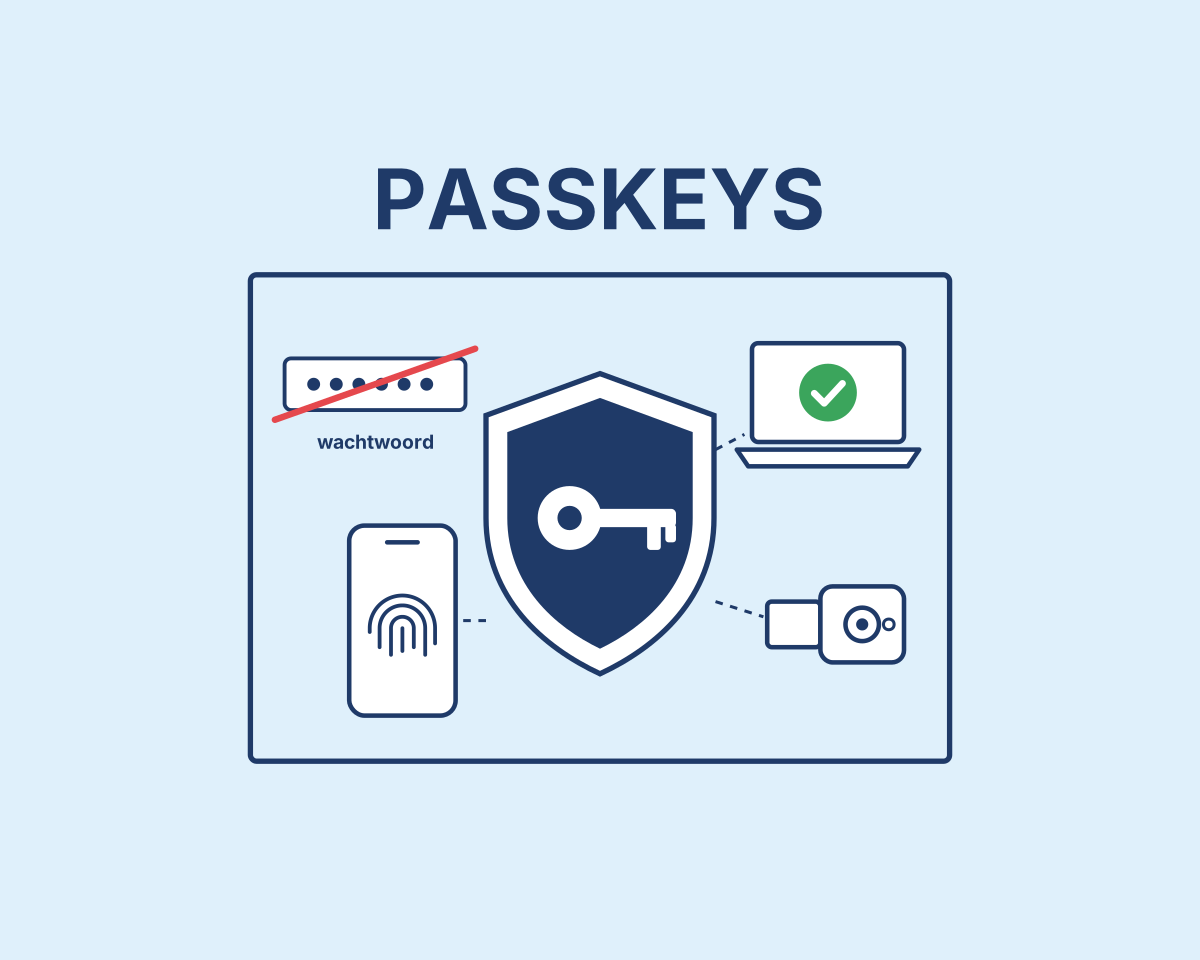
Wachtwoorden zijn al jaren de zwakke schakel in IT-beveiliging. Ze worden vergeten, hergebruikt op meerdere websites en zijn een geliefd doelwit voor phishing. Zelfs met een sterk wachtwoord loop je risico zodra een website gehackt wordt of een medewerker per ongeluk zijn gegevens invult op een valse loginpagina. Passkeys maken daar een einde aan. Grote spelers zoals Google, Apple en Microsoft ondersteunen ze inmiddels volop, en steeds meer websites en zakelijke applicaties volgen.
Wat is een passkey?
Een passkey is een digitale sleutel die het klassieke wachtwoord vervangt. In plaats van een geheime code te onthouden en in te typen, bevestig je je identiteit met iets wat je al gebruikt om je toestel te ontgrendelen: je vingerafdruk, gezichtsherkenning of de pincode van je smartphone of laptop.
Passkeys zijn gebaseerd op de open standaarden FIDO2 en WebAuthn, ontwikkeld door de FIDO Alliance. Daardoor werken ze op de meeste moderne besturingssystemen en browsers, zoals Windows, macOS, iOS, Android, Chrome, Edge en Safari.
Hoe werkt het?
Achter de schermen gebruikt een passkey een sleutelpaar: een publieke sleutel en een privésleutel. Wanneer je een passkey aanmaakt voor een website of dienst, gebeurt het volgende:
- De publieke sleutel wordt opgeslagen bij de website.
- De privésleutel blijft veilig op jouw toestel of in je wachtwoordbeheerder en verlaat die plek nooit.
Bij het inloggen stuurt de website een soort uitdaging naar je toestel. Je toestel ondertekent die met de privésleutel, nadat jij bevestigt met je vingerafdruk, gezicht of pincode. De website controleert de handtekening met de publieke sleutel en laat je binnen. Er wordt dus nooit een geheim over het internet verstuurd dat onderweg onderschept kan worden.
Waarom zijn passkeys veiliger dan wachtwoorden?
Bestand tegen phishing. Een passkey is gekoppeld aan het exacte domein van de website. Op een valse loginpagina die op de echte lijkt, werkt je passkey simpelweg niet. Een medewerker kan zijn inloggegevens dus niet per ongeluk weggeven.
Niets te stelen bij een datalek. Wordt een website gehackt, dan vinden de aanvallers alleen publieke sleutels. Daar kunnen ze niets mee, want zonder de bijhorende privésleutel op jouw toestel kan niemand inloggen.
Geen hergebruik. Voor elke website wordt een unieke passkey aangemaakt. Het probleem van hetzelfde wachtwoord op tien verschillende plaatsen verdwijnt volledig.
Ingebouwde tweestapsverificatie. Een passkey combineert iets wat je hebt (je toestel) met iets wat je bent of weet (je vingerafdruk of pincode). Daarmee heb je in één handeling de bescherming van meerstapsverificatie.
Gebruiksgemak voor medewerkers
Beveiliging werkt alleen als mensen ze ook effectief gebruiken. Daar scoren passkeys sterk. Inloggen gaat sneller dan het typen van een wachtwoord, er hoeft niets onthouden te worden en vergeten wachtwoorden behoren tot het verleden. Dat scheelt niet alleen frustratie bij je medewerkers, maar ook heel wat resetverzoeken bij de IT-afdeling.
Passkeys kunnen bovendien gesynchroniseerd worden tussen je toestellen, bijvoorbeeld via iCloud-sleutelhanger, Google Wachtwoordmanager of een zakelijke wachtwoordbeheerder zoals Keeper. Verlies je je smartphone, dan ben je je toegang dus niet kwijt. Voor extra gevoelige accounts, zoals beheerdersaccounts, kan je ook kiezen voor een fysieke beveiligingssleutel die je via USB of NFC gebruikt.
Passkeys beheren met Keeper Password Manager
Voor bedrijven is het belangrijk dat passkeys niet versnipperd raken over persoonlijke toestellen en accounts van medewerkers. Een centrale, zakelijke wachtwoordbeheerder biedt hier de oplossing. Keeper Password Manager ondersteunt passkeys volledig: je kan ze aanmaken, veilig opslaan in je versleutelde Keeper-kluis en gebruiken op al je toestellen en browsers, naast je bestaande wachtwoorden.
Voor organisaties biedt Keeper bovendien centraal beheer. Als IT-verantwoordelijke houd je overzicht over het gebruik, stel je beveiligingsbeleid in en regel je de toegang eenvoudig wanneer een medewerker het bedrijf verlaat of een nieuw toestel krijgt. Zo combineer je het gebruiksgemak van passkeys met de controle die een bedrijf nodig heeft.
Goed nieuws: wij leveren Keeper Password Manager ook zelf aan onze klanten en helpen je bij de installatie en uitrol binnen je organisatie. Meer weten over Keeper? Lees dan ons artikel over Keeper Password Manager.
Waar kan je passkeys vandaag al gebruiken?
Heel wat diensten die bedrijven dagelijks gebruiken, ondersteunen passkeys al. Denk aan Microsoft 365, Google Workspace, GitHub, Amazon en tal van andere platformen. Ook steeds meer banken en webshops voegen de optie toe. Je kan een passkey meestal aanmaken via de beveiligingsinstellingen van je account, waar je gewoon je bestaande wachtwoord kan laten staan tot je volledig overgeschakeld bent.
Passkeys invoeren in je bedrijf
Wil je passkeys binnen je organisatie invoeren, dan loont het om dit gestructureerd aan te pakken:
- Breng in kaart welke applicaties en diensten passkeys al ondersteunen.
- Begin met de belangrijkste accounts, zoals e-mail en beheerdersaccounts, waar een inbraak de grootste schade veroorzaakt.
- Kies een beheeroplossing: synchroniseerbare passkeys via een zakelijke wachtwoordbeheerder zoals Keeper, fysieke sleutels, of een combinatie van beide.
- Informeer je medewerkers over hoe passkeys werken en waarom de overstap gebeurt. Een korte uitleg voorkomt veel vragen.
- Zorg voor een herstelprocedure voor wanneer een medewerker een toestel kwijtraakt of vervangt.
Conclusie
Passkeys zijn de logische opvolger van het wachtwoord. Ze zijn veiliger, beschermen tegen phishing en datalekken, en zijn tegelijk eenvoudiger in gebruik. De technologie is vandaag volwassen genoeg om in te zetten, en elke stap weg van wachtwoorden maakt je organisatie een stuk weerbaarder.
Twijfel je hoe je passkeys het best invoert binnen jouw bedrijf, of wil je weten welke systemen in jouw omgeving al klaar zijn voor de overstap? Neem gerust contact met ons op, wij helpen je graag verder.
